Чит для Path of Exile — Phoenix
 PHOENIX

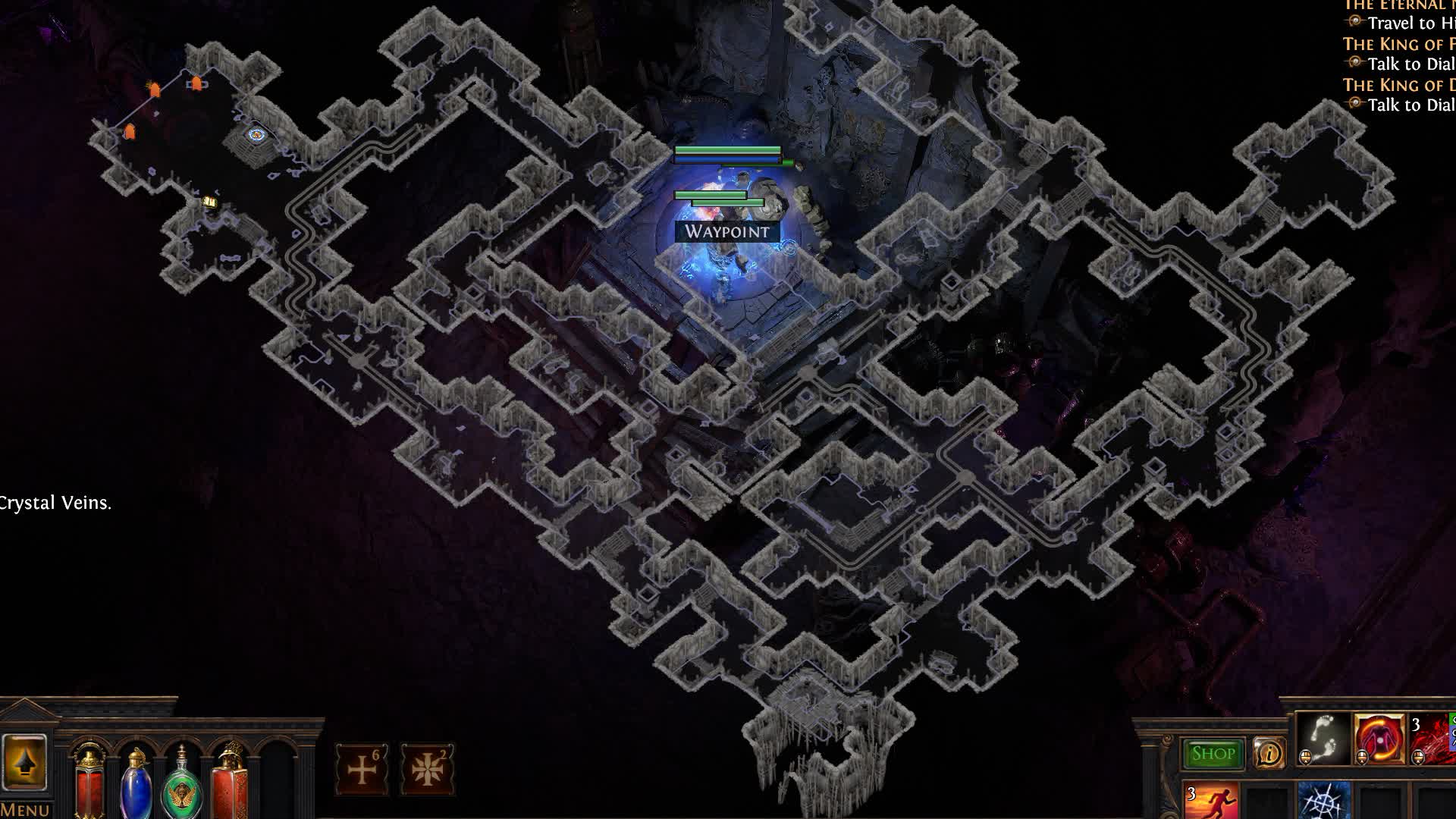
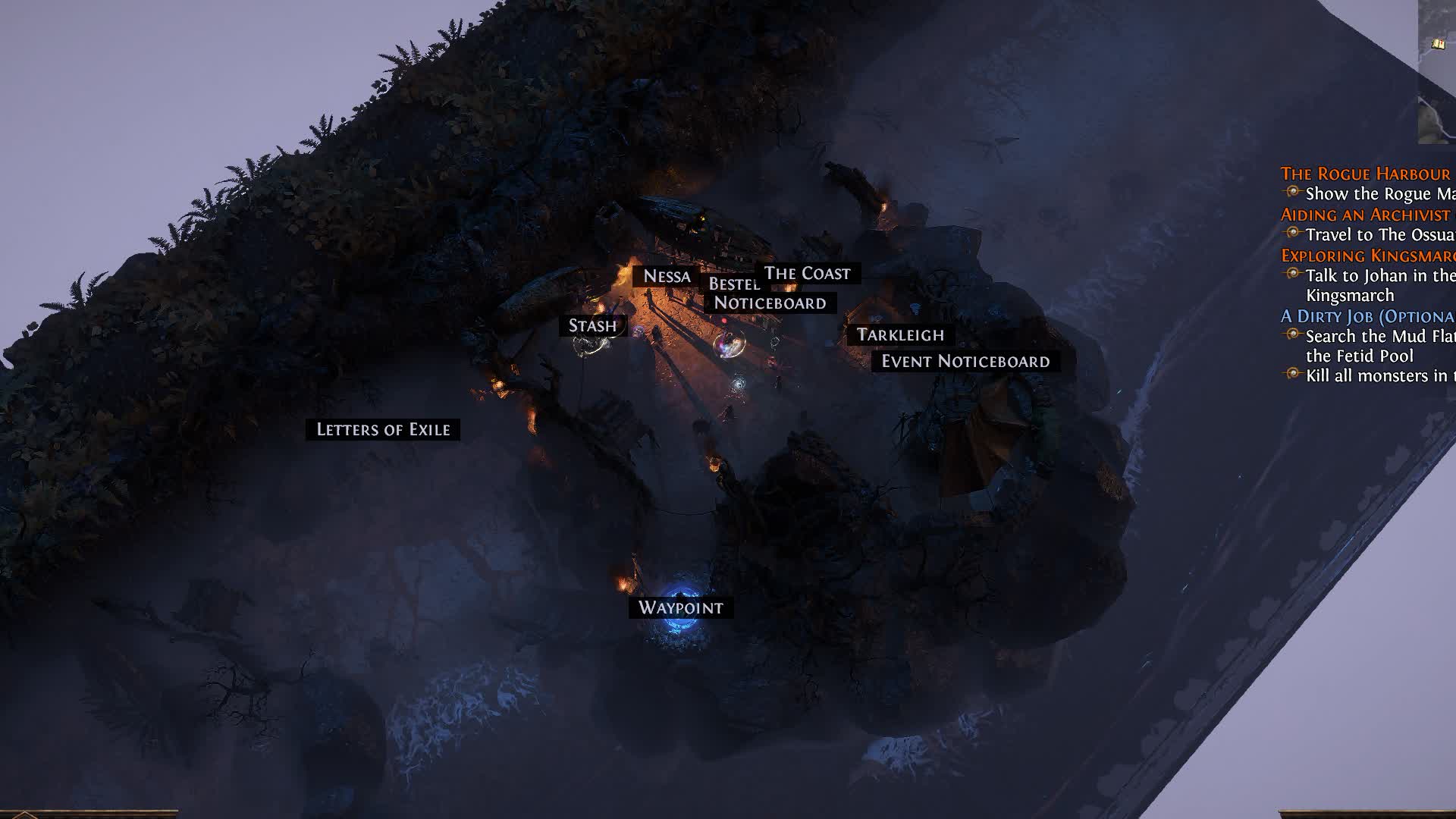
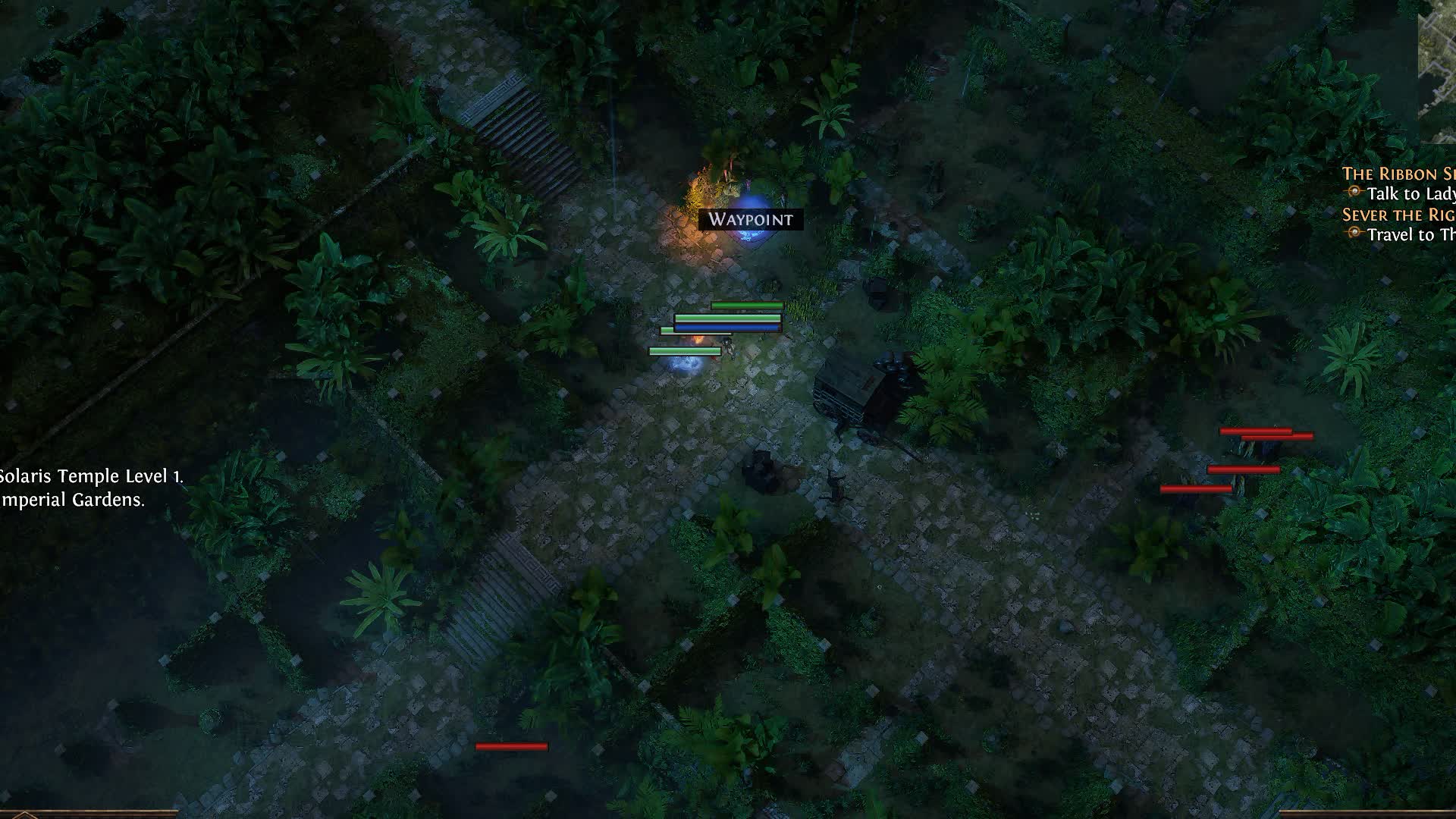
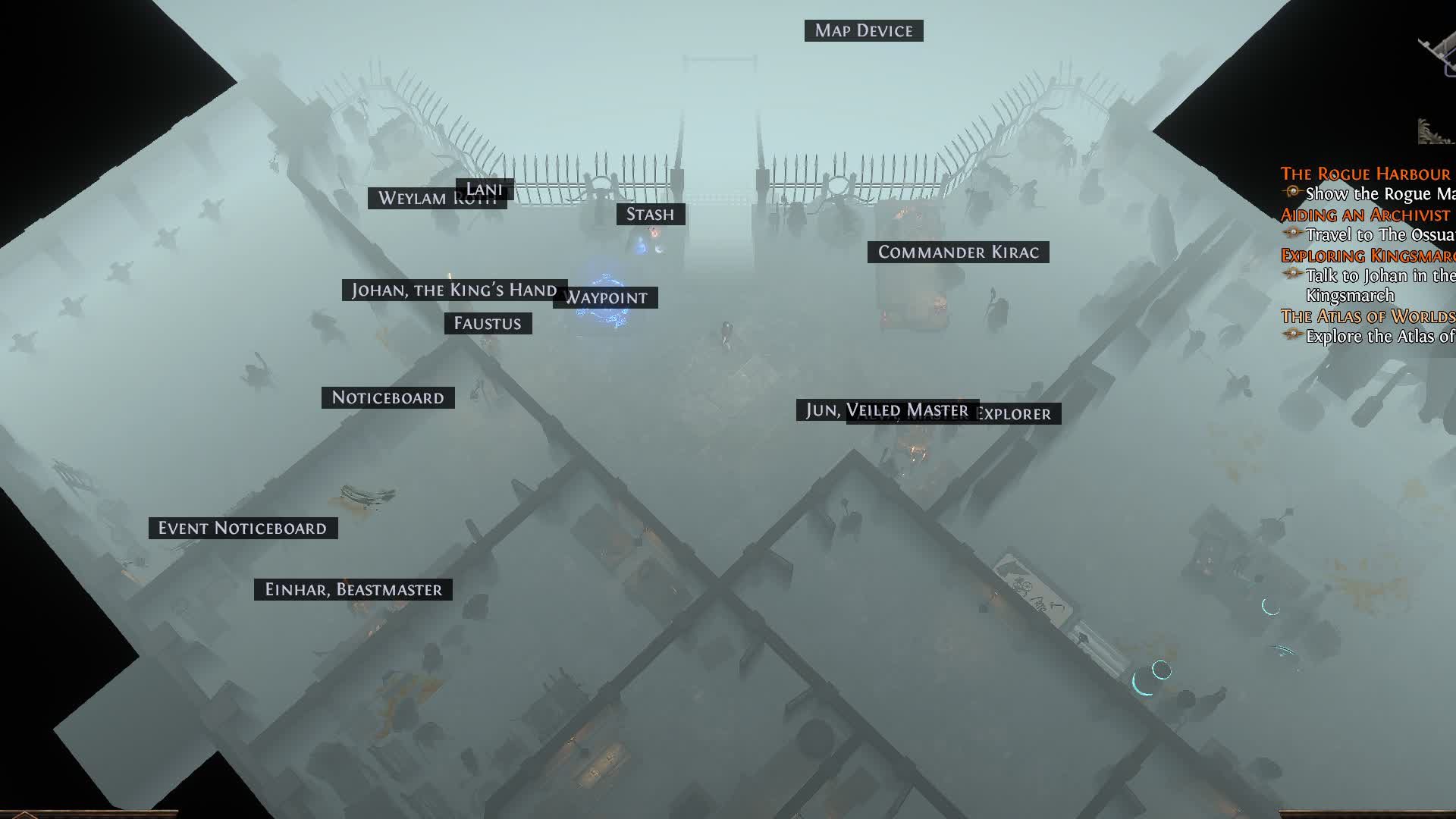
Устал от "пианино" на фласках и случайных смертей от ваншотов из-за пределов экрана? Phoenix для Path of Exile — это твой личный Мастер-крафтер, который автоматизирует всю рутину и превращает выживание в Рэкласте из страдания в удовольствие. Этот софт не обещает тебе "мирроры" из воздуха, но он дает нечто более ценное — контроль. Map Revealer покажет тебе самый короткий путь к боссу, Infinity Zoom позволит увидеть угрозу еще до того, как она появится на экране, а умные скрипты сами позаботятся о твоем здоровье, мане и щите. Если ты ценишь свое время и хочешь выжать максимум из каждой карты, не рискуя персонажем и аккаунтом (спасибо встроенному HWID Spoofer), Phoenix — это твой выбор
Функции товара
Visuals (Визуальное превосходство)
Always Health Bar
Больше не нужно водить мышкой по пачке мобов, чтобы понять, кого фокусить. ХП-бары видны всегда — оценивай «жирность» рарника и планируй атаку.Map Revealer
Хватит блуждать в темноте. Карта открывается мгновенно, показывая все тупики, алтари и проходы. Забегай, зачищай, забирай лут — ноль потраченного времени.Infinity Zoom
Отдали камеру и контролируй все поле боя. Видь атаки боссов за пределами экрана и перестань рипаться от ваншотов, прилетающих из ниоткуда.Скрипты (Автоматизация выживания)
Auto Health / Mana / Energy Shield
Твой персонаж больше не рипнется из-за того, что ты не успел прожать фласку. Скрипт сам использует нужный флакон или скилл, как только HP, мана или щит падают ниже критической отметки.Auto ESC (Макрос на выход)
Спасательный круг для HC и гарант сохранности опыта на софткоре. Если твой билд не вытанковал урон, скрипт мгновенно выйдет из игры, спасая персонажа от смерти.Binds & Script Mode
Настрой горячие клавиши для каждой функции и выбери, как они будут работать — постоянно или только когда ты зажал кнопку. Полный контроль над автоматизацией.Утилиты (Твой личный верстак)
Configs
Настроил все под свой новый CoC-билд? Сохрани конфиг в профиль и загружай его в один клик. Идеально для тех, кто любит тестить разные сборки.Menu Key & Scale
Вызывай меню одной кнопкой и настраивай его размер под свой монитор. Удобно и не мешает, будь у тебя старый квадрат или современный 4K-дисплей.HWID Spoofer
Встроенный спуфер для подмены ID «железа». Дополнительный щит для твоего аккаунта, который усложнит GGG задачу по отслеживанию, если они снова запустят волну банов.Возможные проблемы и решения
Реальные вопросы из нашей поддержки и решения, которые сработали. Собрано по обращениям пользователей этого товара.
Чит вылетает сразу при запуске игры или сразу после звукового сигнала инжекта, хотя раньше всё работало
Чаще всего причина — конфликт с посторонним ПО или антивирусом в системе: старые следы других программ или служебные драйверы защиты мешают запуску.
- Обратитесь в поддержку за утилитой проверки совместимости, запустите её и пришлите скриншот результата — по нему определят конфликтующие программы.
- Удалите программы, которые поддержка отметит как конфликтующие.
- Временно отключите защиту антивируса в реальном времени и добавьте папку с программой в исключения.
- После этого перезапустите программу и игру.
При активации ключа или сбросе привязки железа пишет, что запрос уже в обработке — что делать?
Это сообщение означает, что запрос на сброс привязки ключа к оборудованию уже поставлен в очередь, был использован недавно либо предыдущий сброс был прерван (например, перезагрузкой компьютера до его завершения). Между сбросами также действует ограничение по времени.
- Подождите несколько минут и попробуйте активировать программу снова.
- Если ошибка не пропадает, напишите в поддержку и укажите ключ активации — сброс завершат вручную.
- Если вы недавно меняли компьютер или комплектующие, будьте готовы подтвердить это, например чеком о покупке — частые сбросы привязки могут потребовать проверки.
Загрузчик пишет, что нужно отключить антивирус, WDFilter или изоляцию ядра, хотя всё это уже отключено — что делать?
Такое сообщение появляется, если на компьютере остались файлы или драйверы антивируса даже после его удаления через стандартную деинсталляцию, либо если изоляция ядра (Memory Integrity) выключена не полностью.
- Полностью отключите Windows Defender и сторонний антивирус, включая защиту в реальном времени.
- Отключите изоляцию ядра в разделе безопасности Windows и перезагрузите компьютер.
- Добавьте папку с загрузчиком в исключения антивируса.
- Если предупреждение не исчезает, обратитесь в поддержку — там подскажут утилиту для проверки остаточных драйверов и помогут убедиться, что система полностью чистая.
Ключ активации не принимается — говорит, что уже привязан к другому компьютеру
Ключ активации привязывается к оборудованию одного компьютера (HWID), и по умолчанию действует правило «один ключ — один компьютер». Активация засчитывается тому устройству, на котором она произошла первой, поэтому будьте осторожны, передавая ссылку на загрузчик или доступ к нему другим людям.
Чтобы использовать ключ на новом компьютере, напишите в поддержку и укажите свой ключ — привязку сбросят вручную. Учтите, что при слишком частых запросах в сбросе могут отказать.
Лоадер не запускается, мгновенно закрывается или выдаёт ошибку доступа
Пароль от архива с диагностической утилитой: sordum. Скачайте утилиту Sordum (получить можно в технической поддержке), запустите её, нажмите Search и пришлите скриншот результата в поддержку.
Убедитесь, что антивирус полностью удалён или отключён (Kaspersky, Norton и Windows Defender). Если установлен сторонний антивирус — деинсталлируйте его через «Программы и компоненты» и перезагрузите ПК.
Перетащите все файлы лоадера на рабочий стол и запускайте .exe оттуда. Если ошибка сохраняется, перекачайте лоадер заново с сайта и запустите от имени администратора.
Загрузчик не скачивается по ссылке или не может найти сервер при запуске — что делать?
Если ссылка на скачивание не открывается, скачивается пустой файл либо загрузчик выдаёт ошибку загрузки или зависает на поиске сервера, чаще всего дело в блокировке соединения на стороне интернет-провайдера.
Попробуйте подключить VPN, сменить браузер и запустить загрузчик заново. Если ошибка сохраняется и после этого, напишите в поддержку — там подскажут альтернативную ссылку или свежую версию загрузчика.
Лоадер бесконечно грузится или очень долго запускается, сервер недоступен
Чаще всего причина — блокировка серверов активации на уровне провайдера. Подключитесь к VPN и попробуйте запустить лоадер снова. В настройках VPN переключитесь на режим Прокси и выберите сервер с наименьшим пингом.
Если не помогает — перезагрузите ПК и попробуйте снова. Если лоадер по-прежнему не загружается, возможно, стороннее ПО или настройки Windows мешают его работе — обратитесь в поддержку.
После обновления игры загрузчик пишет, что нет доступных серверов или что чит на обновлении
После крупного обновления игры разработчику нужно время, чтобы адаптировать чит под новую версию — в этот период загрузчик будет сообщать об отсутствии серверов или показывать статус «на обновлении», и запустить или активировать программу не получится.
Дождитесь официального объявления о завершении обновления на странице товара или в новостях поддержки. Время ожидания не списывается с подписки: как только адаптация завершится, доступ восстановится автоматически, а оставшийся срок продолжит отсчитываться дальше.
Консоль показывает «load module» и закрывается, лоадер не загружает чит
Это обычно вызвано остаточными файлами от предыдущих запусков или повреждёнными системными компонентами. Выполните по порядку:
- Скачайте и запустите утилиту Sordum (получить можно в технической поддержке; пароль от архива — sordum), нажмите Search и дождитесь окончания — она удаляет остаточные директории.
- Откройте командную строку от имени администратора и выполните по очереди: DISM /Online /Cleanup-Image /RestoreHealth, затем sfc /scannow. Дождитесь окончания каждой команды и перезагрузите ПК.
- Если не помогло — смените DNS или попробуйте другой VPN-сервер/локацию, затем повторите запуск.
- При сохранении проблемы запишите видео запуска от начала до конца и отправьте в поддержку.
После инжекта лоадер закрывается, меню не появляется или игра вылетает при запуске с читом
- При инжекте держите окно игры активным (в фокусе), а не окно лоадера.
- Удалите программы автоматической очистки памяти (например, MemReduct) — они конфликтуют с инжектором.
- Переустановите все версии Visual C++ Redistributable: удалите все имеющиеся и скачайте заново.
- Если ошибка остаётся — проверьте, отключена ли в Windows «Защита на основе виртуализации» (Core Isolation / Memory Integrity): Параметры → Безопасность Windows → Безопасность устройства → Изоляция ядра.
После инжекта меню чита не открывается по клавише вызова — что делать?
Меню часто открывается только когда вы уже находитесь в матче, а не в лобби — попробуйте нажать клавишу вызова ещё раз после начала раунда; иногда функции активируются с задержкой в несколько минут. Также переключите игру в оконный режим — в некоторых случаях меню появляется после этого автоматически.
Попробуйте альтернативные клавиши вызова, указанные в инструкции к вашему товару (например End или F2). Если ничего не помогло, опишите ситуацию в поддержке — возможно, дело в конфликте с антивирусом или сторонним оверлеем, который блокирует отображение меню.
Как правильно пользоваться спуфером — когда его запускать и в каком порядке с читом?
Спуфер меняет данные устройства только до перезагрузки компьютера — после каждого включения ПК его нужно запускать заново перед стартом игры, иначе система снова увидит исходные данные оборудования.
Запускать нужно в определённом порядке: сначала чит, затем спуфер. Также спуфер действует только пока активна соответствующая подписка — после её окончания эффект пропадает.
Процесс Updater.exe запущен в диспетчере задач, но окно лоадера не появляется
Скорее всего, причина — нестандартная (модифицированная или урезанная) сборка Windows. Лоадер требует чистой официальной Windows.
- Переустановите Windows, используя официальный образ.
- Как временный вариант — попробуйте запустить лоадер с включённым VPN.
- Убедитесь, что Vanguard (античит Valorant) полностью удалён — он может мешать запуску.
После перезагрузки ПК ключ не принимается или выдаётся ошибка при вводе ключа в лоадере
После перезагрузки ключ может перестать работать из-за конфликта со спуфером или изменения состояния системы. Обратитесь в поддержку — оператор выдаст рабочий ключ вместо прежнего. Чтобы ускорить процесс, сразу укажите свой текущий ключ.
Антивирус удаляет файлы загрузчика сразу после скачивания
Антивирусные программы нередко ошибочно определяют загрузчик как угрозу и удаляют его файлы — это ложное срабатывание.
- Добавьте папку с загрузчиком в исключения антивируса
- Отключите проверку в реальном времени перед скачиванием и запуском
- Если файлы уже удалены, скачайте программу заново после настройки исключений
Где найти ссылку на скачивание программы после покупки?
Ссылка на загрузчик и инструкция по установке выдаются вместе с покупкой.
Если не можете их найти, напишите в поддержку, укажите номер своего заказа — ссылку вышлют повторно.
Помогает ли спуфер полностью защитить от бана по железу (HWID)?
Нет, полной гарантии спуфер не даёт. Некоторые античит-системы всё равно способны определить подмену данных устройства, поэтому такое решение считается рискованным и помогает не всем и не в каждой ситуации.
Если блокировка по железу произошла даже при использовании спуфера, обратитесь в поддержку для сброса привязки.
Чит Path of Exile Phoenix вылетает с ошибками при запуске , что делать?
Основная причина вылетов , установленный античит FaceIt. Удалите FaceIt Anti-Cheat полностью и перезапустите чит.
Если проблема осталась, запустите утилиту sordum (пароль от архива: sordum): откройте, нажмите Search, дождитесь завершения, перезагрузите ПК.
Дополнительно проверьте целостность системных файлов: откройте командную строку от имени администратора и последовательно выполните DISM /Online /Cleanup-Image /RestoreHealth, затем sfc /scannow, ожидая завершения каждой команды.
После запуска игры с читом чёрный экран, хотя меню чита открывается по горячей клавише — как исправить?
Обычно помогает отключение оптимизации для оконных игр в настройках Windows: правой кнопкой мыши по рабочему столу → «Параметры экрана» → «Графика» → «Изменить параметры графики по умолчанию» → отключить «Оптимизация для оконных игр».
После этого перезапустите игру.


 Присоединиться к чату всех игр