отличный продавец
Чит для Battlefield 4 от Phoenix
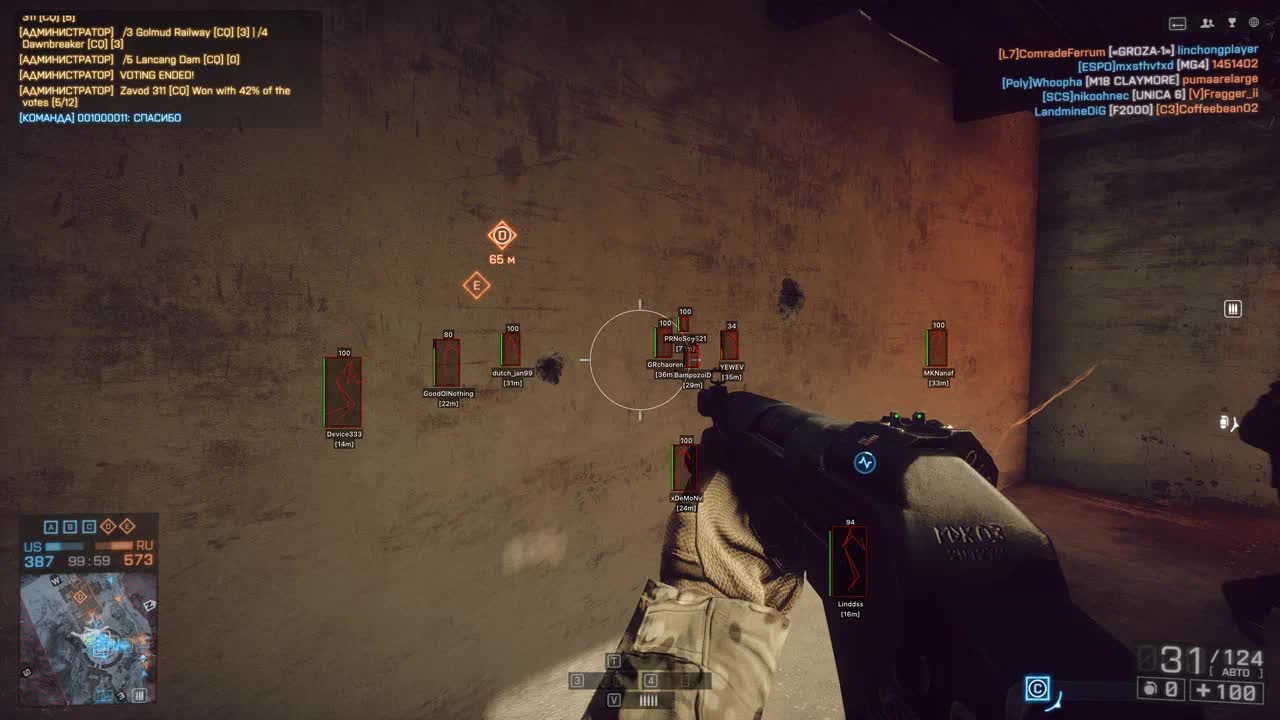
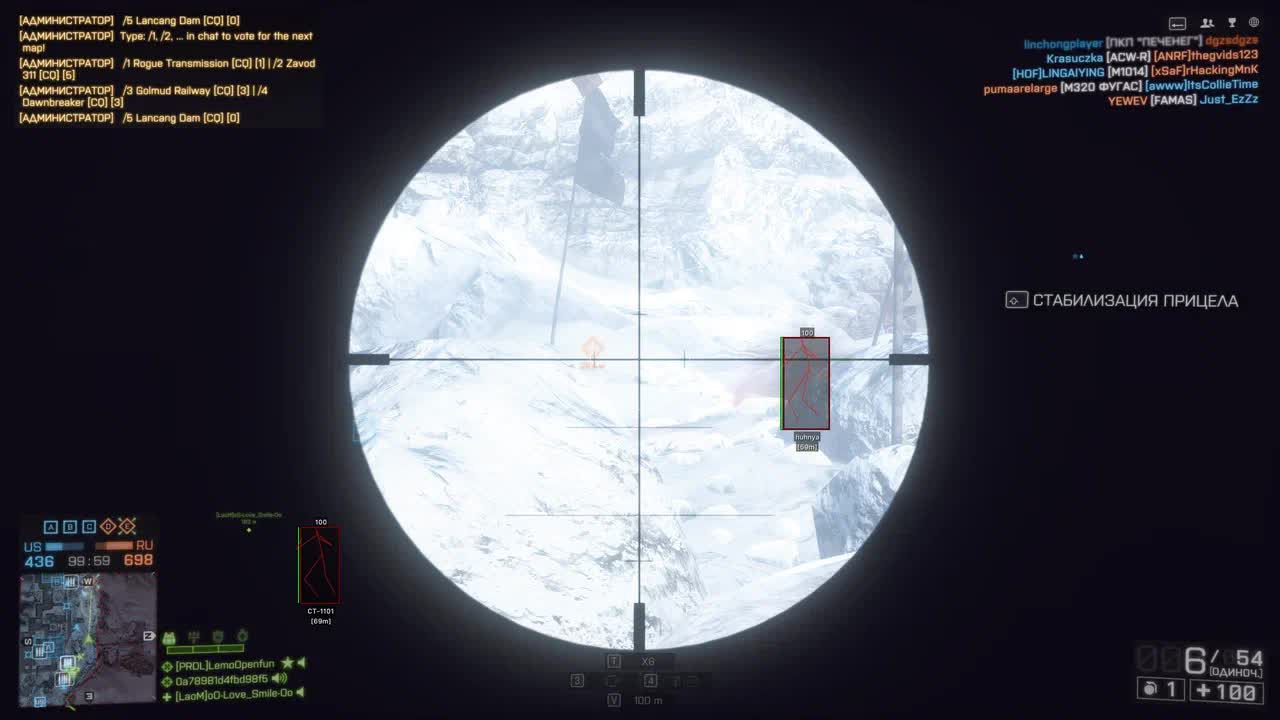
Представляем приватный чит на бф 4 от известного разработчика Phoenix. Этот продукт создан для игроков, которые ценят аккуратный и "легитимный" стиль игры. Софт фокусируется на предоставлении точной визуальной информации и помощи в стрельбе, не делая игру слишком очевидной для античитов и других игроков. Это идеальное решение для тех, кто хочет улучшить свои результаты, сохранив при этом ощущение честной борьбы.
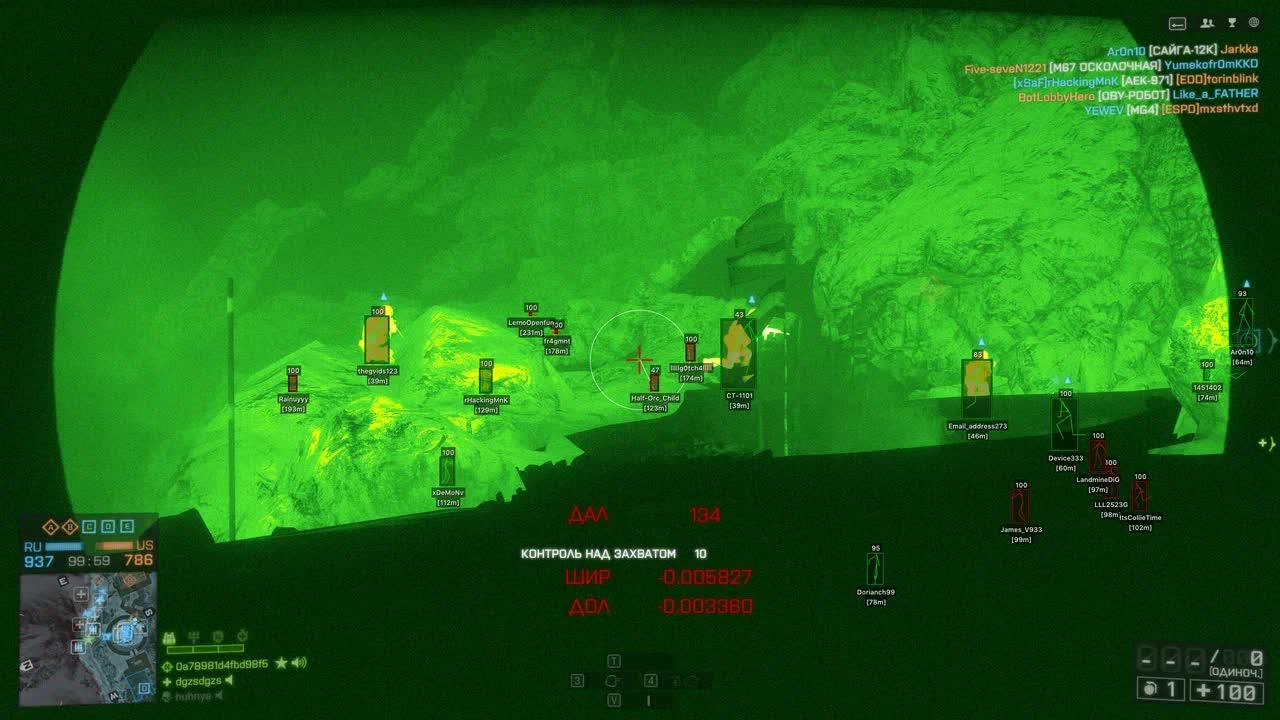
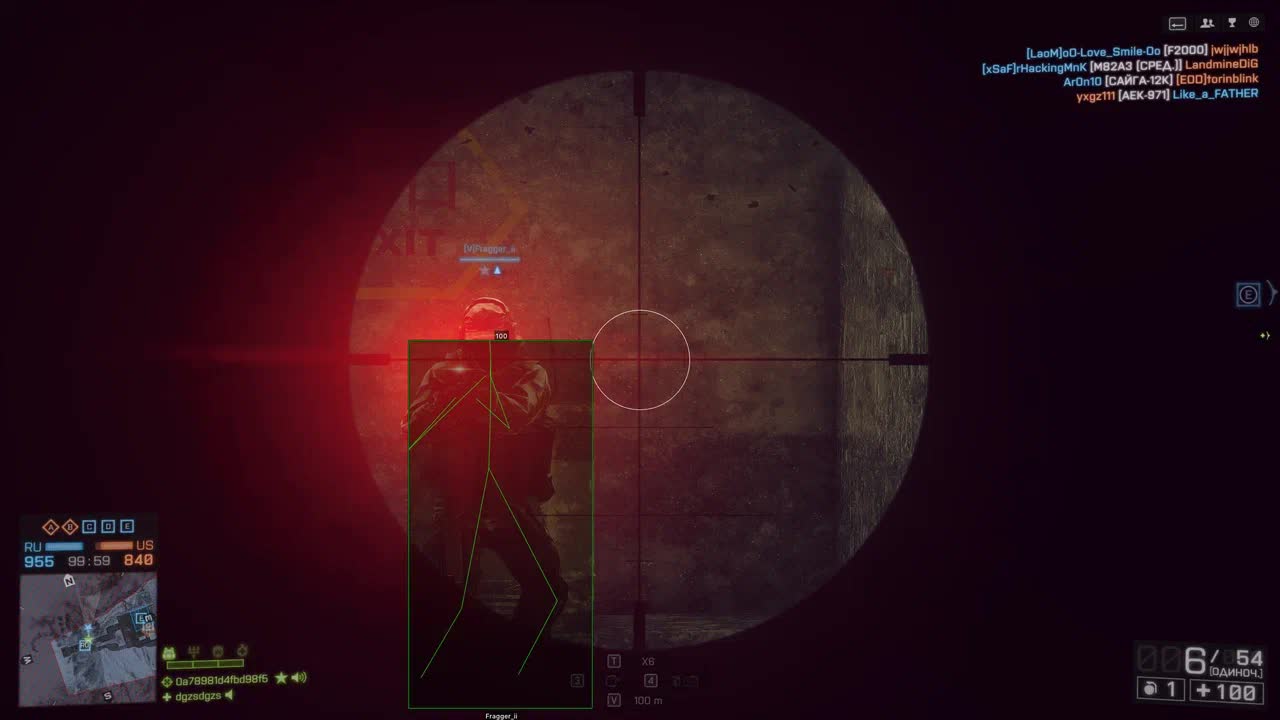
Этот battlefield 4 чит включает в себя все необходимые функции для комфортной игры: гибко настраиваемый Aimbot, детализированный ESP с различными стилями отображения и полезные Misc-функции для полного контроля над вашим оружием. Меню на русском и английском языках делает настройку простой и интуитивно понятной. Phoenix — это надежность и качество в одном продукте.
Функции товара
Legit Aimbot (Точность Ветерана)
Aim Key & Bone
Контроль огня. Активируй аим по зажиму, чтобы не палиться. Выбирай голову для ваншота снайперкой или торс для надежного спрея из автомата.Visible Check & Smooth
Умная стрельба. Аим не дернется на врага за стеной. Настрой плавность (Smooth), чтобы твоя наводка выглядела как скилл про-игрока, а не работа софта.FOV & Draw FOV
Зона поражения. Настрой радиус захвата под свой стиль игры. Визуальный круг покажет, в какой области врагам не стоит появляться.ESP (Тактическая Сетка)
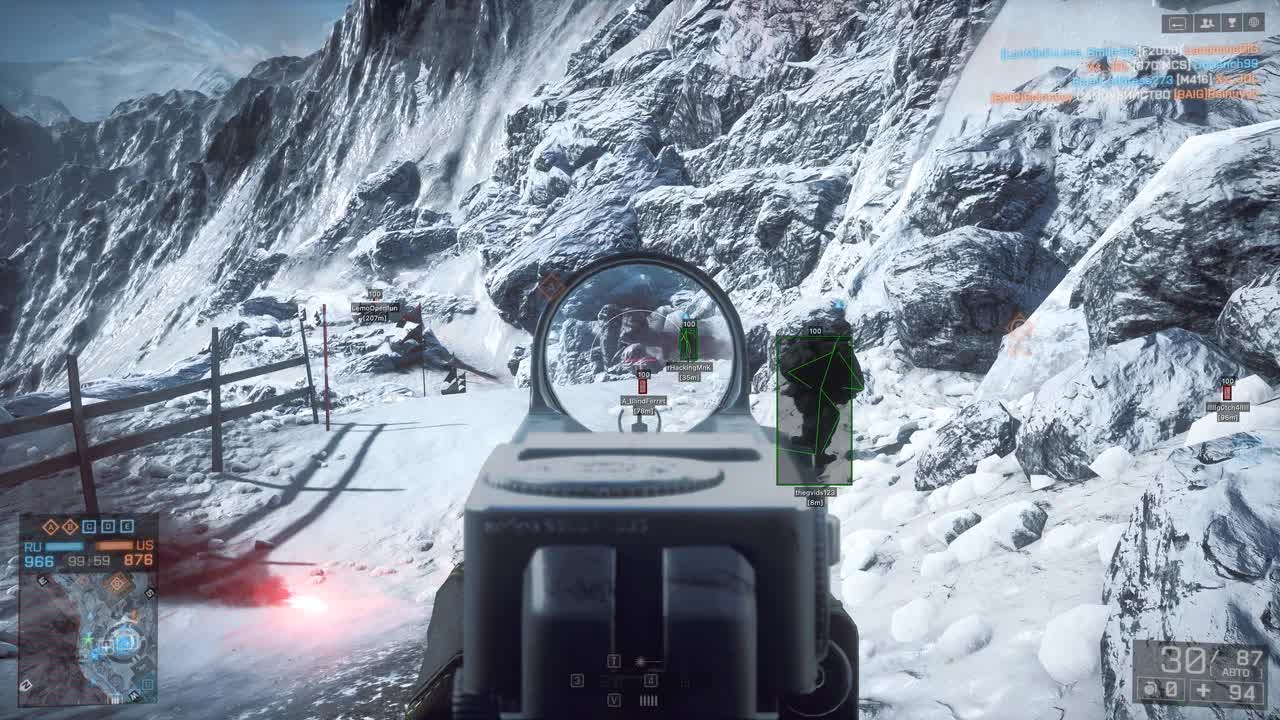
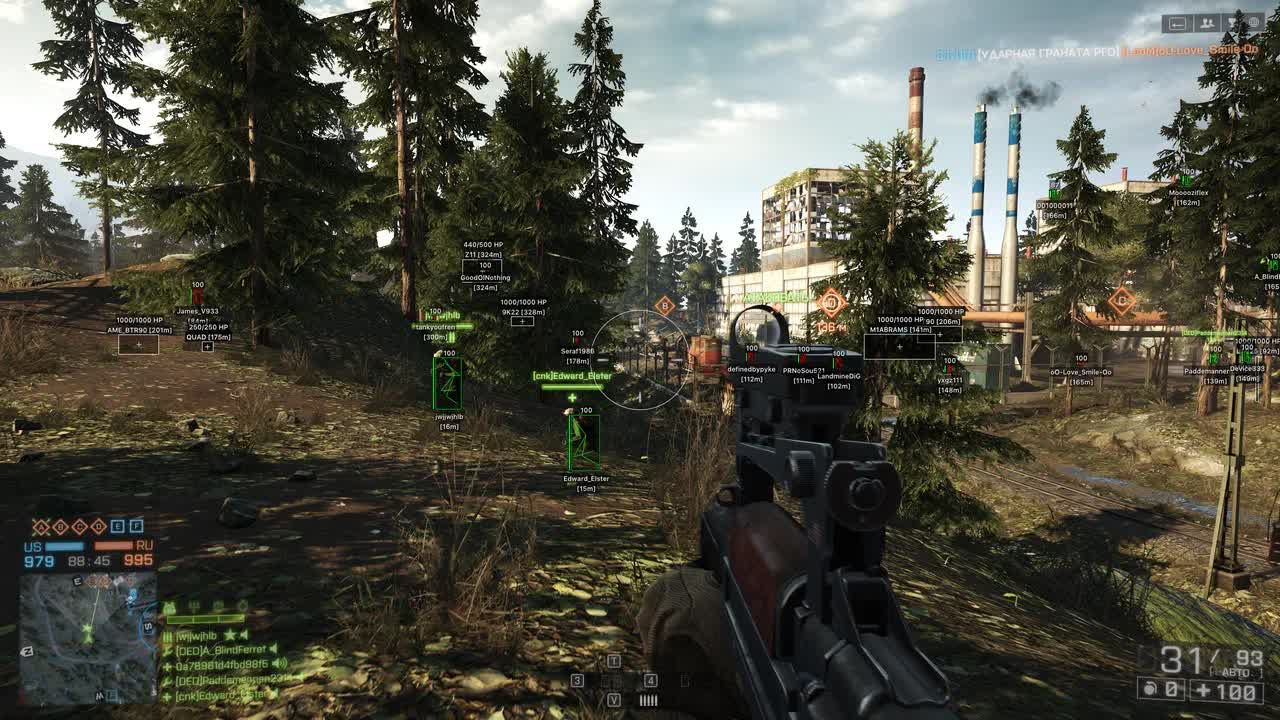
Box Types & Filled
Ясный обзор. Выбирай стиль рамок (2D, 3D, Углы) и добавь заливку, чтобы враги выделялись на фоне взрывов и дыма операции «Взаперти».Skeleton & Snaplines
Рентген. Скелет покажет, сидит ли кемпер в кустах или лежит на крыше. Снэплайны (линии) не дадут потерять цели в хаосе боя 64 на 64.Health & Distance
Оценка угрозы. Видь точное расстояние для взятия упреждения и остаток ХП врага. Добивай подранков и не трать патроны зря.Vehicle ESP
(Boxes) Техника как на ладони. Видь танки, вертолеты и джеты сквозь здания. Не дай вражеской «зенитке» застать тебя врасплох.MISC (Огневая Мощь)
No Recoil
Лазерный зажим. Забудь про отдачу AEK-971 или FAMAS. Весь магазин летит точно в цель, превращая любое оружие в инструмент смерти.No Spread
Точность на бегу. Отключение разброса позволяет стрелять в прыжке или на полном ходу с идеальной кучностью.Custom Colors & Language
Твой интерфейс. Полная настройка цветов ESP и меню на русском языке. Сделай чит удобным именно для себя.Возможные проблемы и решения
Реальные вопросы из нашей поддержки и решения, которые сработали. Собрано по обращениям пользователей этого товара.
Чит вылетает сразу при запуске игры или сразу после звукового сигнала инжекта, хотя раньше всё работало
Чаще всего причина — конфликт с посторонним ПО или антивирусом в системе: старые следы других программ или служебные драйверы защиты мешают запуску.
- Обратитесь в поддержку за утилитой проверки совместимости, запустите её и пришлите скриншот результата — по нему определят конфликтующие программы.
- Удалите программы, которые поддержка отметит как конфликтующие.
- Временно отключите защиту антивируса в реальном времени и добавьте папку с программой в исключения.
- После этого перезапустите программу и игру.
При активации ключа или сбросе привязки железа пишет, что запрос уже в обработке — что делать?
Это сообщение означает, что запрос на сброс привязки ключа к оборудованию уже поставлен в очередь, был использован недавно либо предыдущий сброс был прерван (например, перезагрузкой компьютера до его завершения). Между сбросами также действует ограничение по времени.
- Подождите несколько минут и попробуйте активировать программу снова.
- Если ошибка не пропадает, напишите в поддержку и укажите ключ активации — сброс завершат вручную.
- Если вы недавно меняли компьютер или комплектующие, будьте готовы подтвердить это, например чеком о покупке — частые сбросы привязки могут потребовать проверки.
Загрузчик пишет, что нужно отключить антивирус, WDFilter или изоляцию ядра, хотя всё это уже отключено — что делать?
Такое сообщение появляется, если на компьютере остались файлы или драйверы антивируса даже после его удаления через стандартную деинсталляцию, либо если изоляция ядра (Memory Integrity) выключена не полностью.
- Полностью отключите Windows Defender и сторонний антивирус, включая защиту в реальном времени.
- Отключите изоляцию ядра в разделе безопасности Windows и перезагрузите компьютер.
- Добавьте папку с загрузчиком в исключения антивируса.
- Если предупреждение не исчезает, обратитесь в поддержку — там подскажут утилиту для проверки остаточных драйверов и помогут убедиться, что система полностью чистая.
Ключ активации не принимается — говорит, что уже привязан к другому компьютеру
Ключ активации привязывается к оборудованию одного компьютера (HWID), и по умолчанию действует правило «один ключ — один компьютер». Активация засчитывается тому устройству, на котором она произошла первой, поэтому будьте осторожны, передавая ссылку на загрузчик или доступ к нему другим людям.
Чтобы использовать ключ на новом компьютере, напишите в поддержку и укажите свой ключ — привязку сбросят вручную. Учтите, что при слишком частых запросах в сбросе могут отказать.
Лоадер не запускается, мгновенно закрывается или выдаёт ошибку доступа
Пароль от архива с диагностической утилитой: sordum. Скачайте утилиту Sordum (получить можно в технической поддержке), запустите её, нажмите Search и пришлите скриншот результата в поддержку.
Убедитесь, что антивирус полностью удалён или отключён (Kaspersky, Norton и Windows Defender). Если установлен сторонний антивирус — деинсталлируйте его через «Программы и компоненты» и перезагрузите ПК.
Перетащите все файлы лоадера на рабочий стол и запускайте .exe оттуда. Если ошибка сохраняется, перекачайте лоадер заново с сайта и запустите от имени администратора.
Загрузчик не скачивается по ссылке или не может найти сервер при запуске — что делать?
Если ссылка на скачивание не открывается, скачивается пустой файл либо загрузчик выдаёт ошибку загрузки или зависает на поиске сервера, чаще всего дело в блокировке соединения на стороне интернет-провайдера.
Попробуйте подключить VPN, сменить браузер и запустить загрузчик заново. Если ошибка сохраняется и после этого, напишите в поддержку — там подскажут альтернативную ссылку или свежую версию загрузчика.
Лоадер бесконечно грузится или очень долго запускается, сервер недоступен
Чаще всего причина — блокировка серверов активации на уровне провайдера. Подключитесь к VPN и попробуйте запустить лоадер снова. В настройках VPN переключитесь на режим Прокси и выберите сервер с наименьшим пингом.
Если не помогает — перезагрузите ПК и попробуйте снова. Если лоадер по-прежнему не загружается, возможно, стороннее ПО или настройки Windows мешают его работе — обратитесь в поддержку.
После обновления игры загрузчик пишет, что нет доступных серверов или что чит на обновлении
После крупного обновления игры разработчику нужно время, чтобы адаптировать чит под новую версию — в этот период загрузчик будет сообщать об отсутствии серверов или показывать статус «на обновлении», и запустить или активировать программу не получится.
Дождитесь официального объявления о завершении обновления на странице товара или в новостях поддержки. Время ожидания не списывается с подписки: как только адаптация завершится, доступ восстановится автоматически, а оставшийся срок продолжит отсчитываться дальше.
Консоль показывает «load module» и закрывается, лоадер не загружает чит
Это обычно вызвано остаточными файлами от предыдущих запусков или повреждёнными системными компонентами. Выполните по порядку:
- Скачайте и запустите утилиту Sordum (получить можно в технической поддержке; пароль от архива — sordum), нажмите Search и дождитесь окончания — она удаляет остаточные директории.
- Откройте командную строку от имени администратора и выполните по очереди: DISM /Online /Cleanup-Image /RestoreHealth, затем sfc /scannow. Дождитесь окончания каждой команды и перезагрузите ПК.
- Если не помогло — смените DNS или попробуйте другой VPN-сервер/локацию, затем повторите запуск.
- При сохранении проблемы запишите видео запуска от начала до конца и отправьте в поддержку.
После инжекта лоадер закрывается, меню не появляется или игра вылетает при запуске с читом
- При инжекте держите окно игры активным (в фокусе), а не окно лоадера.
- Удалите программы автоматической очистки памяти (например, MemReduct) — они конфликтуют с инжектором.
- Переустановите все версии Visual C++ Redistributable: удалите все имеющиеся и скачайте заново.
- Если ошибка остаётся — проверьте, отключена ли в Windows «Защита на основе виртуализации» (Core Isolation / Memory Integrity): Параметры → Безопасность Windows → Безопасность устройства → Изоляция ядра.
После инжекта меню чита не открывается по клавише вызова — что делать?
Меню часто открывается только когда вы уже находитесь в матче, а не в лобби — попробуйте нажать клавишу вызова ещё раз после начала раунда; иногда функции активируются с задержкой в несколько минут. Также переключите игру в оконный режим — в некоторых случаях меню появляется после этого автоматически.
Попробуйте альтернативные клавиши вызова, указанные в инструкции к вашему товару (например End или F2). Если ничего не помогло, опишите ситуацию в поддержке — возможно, дело в конфликте с антивирусом или сторонним оверлеем, который блокирует отображение меню.
Как правильно пользоваться спуфером — когда его запускать и в каком порядке с читом?
Спуфер меняет данные устройства только до перезагрузки компьютера — после каждого включения ПК его нужно запускать заново перед стартом игры, иначе система снова увидит исходные данные оборудования.
Запускать нужно в определённом порядке: сначала чит, затем спуфер. Также спуфер действует только пока активна соответствующая подписка — после её окончания эффект пропадает.
Процесс Updater.exe запущен в диспетчере задач, но окно лоадера не появляется
Скорее всего, причина — нестандартная (модифицированная или урезанная) сборка Windows. Лоадер требует чистой официальной Windows.
- Переустановите Windows, используя официальный образ.
- Как временный вариант — попробуйте запустить лоадер с включённым VPN.
- Убедитесь, что Vanguard (античит Valorant) полностью удалён — он может мешать запуску.
После перезагрузки ПК ключ не принимается или выдаётся ошибка при вводе ключа в лоадере
После перезагрузки ключ может перестать работать из-за конфликта со спуфером или изменения состояния системы. Обратитесь в поддержку — оператор выдаст рабочий ключ вместо прежнего. Чтобы ускорить процесс, сразу укажите свой текущий ключ.
Battlefield 4 Phoenix выдаёт ошибку при запуске / нет соединения с сервером чита
Если чит выдаёт ошибку при запуске или не подключается к серверу, проблема обычно в блокировке со стороны защитника Windows или антивируса.
- Скачайте утилиту Sordum (получить можно в технической поддержке) Defender Control (пароль от архива , sordum).
- Запустите утилиту, нажмите Search и дождитесь завершения сканирования.
- После этого перезапустите чит , соединение должно установиться.
Если после этих шагов ошибка осталась, сделайте скриншот всего рабочего стола и обратитесь в поддержку.
Антивирус удаляет файлы загрузчика сразу после скачивания
Антивирусные программы нередко ошибочно определяют загрузчик как угрозу и удаляют его файлы — это ложное срабатывание.
- Добавьте папку с загрузчиком в исключения антивируса
- Отключите проверку в реальном времени перед скачиванием и запуском
- Если файлы уже удалены, скачайте программу заново после настройки исключений
Где найти ссылку на скачивание программы после покупки?
Ссылка на загрузчик и инструкция по установке выдаются вместе с покупкой.
Если не можете их найти, напишите в поддержку, укажите номер своего заказа — ссылку вышлют повторно.
Помогает ли спуфер полностью защитить от бана по железу (HWID)?
Нет, полной гарантии спуфер не даёт. Некоторые античит-системы всё равно способны определить подмену данных устройства, поэтому такое решение считается рискованным и помогает не всем и не в каждой ситуации.
Если блокировка по железу произошла даже при использовании спуфера, обратитесь в поддержку для сброса привязки.
После запуска игры с читом чёрный экран, хотя меню чита открывается по горячей клавише — как исправить?
Обычно помогает отключение оптимизации для оконных игр в настройках Windows: правой кнопкой мыши по рабочему столу → «Параметры экрана» → «Графика» → «Изменить параметры графики по умолчанию» → отключить «Оптимизация для оконных игр».
После этого перезапустите игру.
PHOENIX